
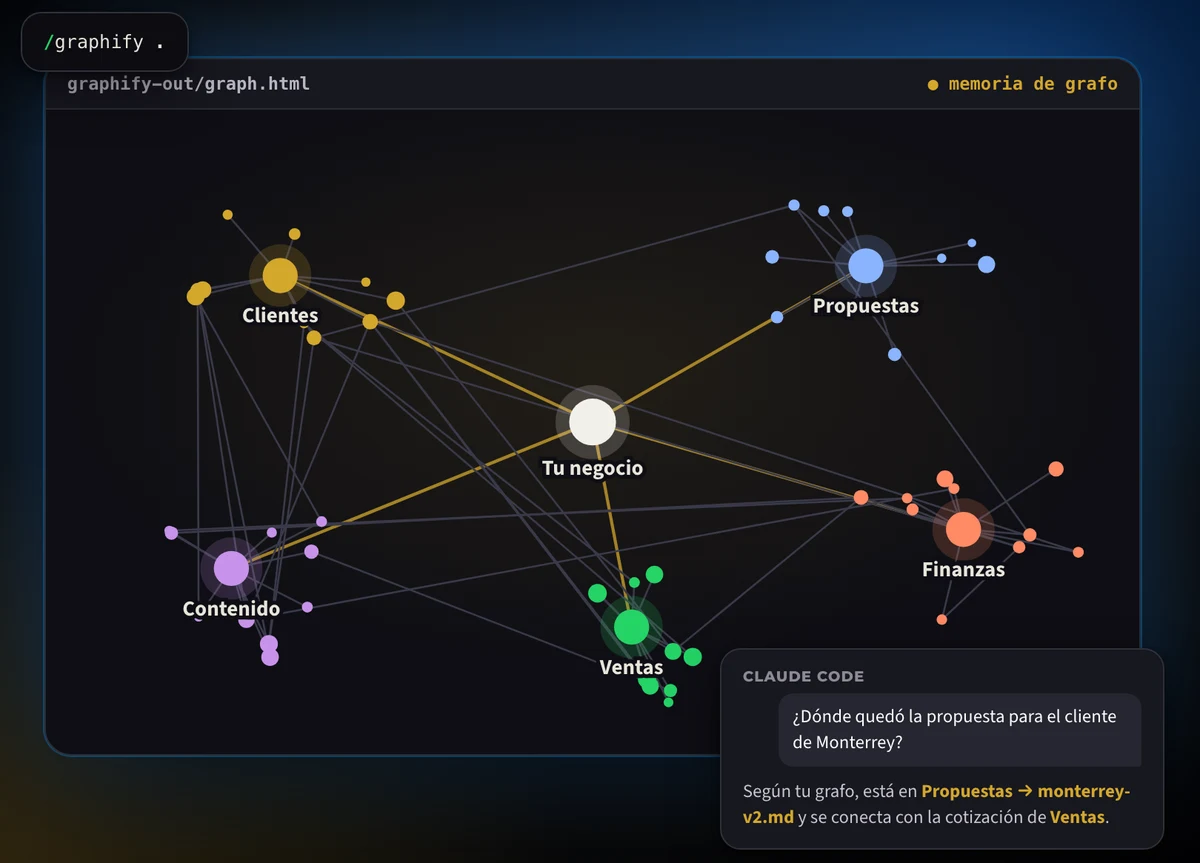
Qué hace Graphify
Graphify lee una carpeta de tu computadora (tu proyecto, tus clientes, tus manuales) y arma un mapa de cómo se conectan tus archivos e ideas. A eso se le llama memoria de grafo. Tu IA consulta ese mapa primero y va directo a donde está la información, en lugar de leer archivo por archivo cada vez.
- Sin grafo: cada conversación empieza en blanco y la IA busca archivo por archivo.
- Con grafo: la IA lee primero el mapa y va directo a lo que necesitas.
Ojo: no es que la IA recuerde tus conversaciones. Lo que «recuerda» es el mapa de tus archivos, y lo consulta cada vez que le preguntas.
Lo que vas a necesitar
- Un asistente de IA en tu computadora. Claude Code es el más directo; también funciona con Codex, Cursor, Gemini CLI y otros. No funciona en el chat de claude.ai, porque necesita leer las carpetas de tu computadora.
- Python 3.10 o más nuevo. Descárgalo gratis en python.org/downloads. En Windows, marca la casilla
Add python.exe to PATHal instalar. - Graphify. Gratis y de código abierto (licencia Apache 2.0): github.com/Graphify-Labs/graphify.
Paso a paso
- Abre tu terminal. En Mac, la app Terminal; en Windows, PowerShell.
- Instala Graphify. Pega este comando y presiona Enter:
pip install graphifyy. Fíjate: el paquete se escribe con doble y. Si usas uv, la opción recomendada esuv tool install graphifyy. - Regístralo en tu asistente. Corre
graphify install. Detecta solo tu asistente. En Windows con Claude Code usagraphify install --platform windows; para Codex,graphify install --platform codex. - Crea tu primer grafo. Abre Claude Code en la carpeta de tu proyecto y escribe
/graphify .(en Codex es$graphify .). Parecerá que no está pasando nada: está leyendo tus archivos y conectando las ideas. - Mira tu mapa. Se crea la carpeta
graphify-out. Abregraph.htmlen tu navegador para ver los puntos conectados, yGRAPH_REPORT.mdpara leer el resumen: las ideas clave, las conexiones que sorprenden y preguntas sugeridas. - Pregúntale con el grafo usando los prompts de abajo. También puedes consultarlo directo en la terminal con
graphify query "tu pregunta". - Actualízalo cuando tu proyecto cambie. Agrega
--updatepara que solo vuelva a leer los archivos que cambiaron, por ejemplo/graphify . --update.
Prompts para copiar y pegar
1 · Que tu IA te explique tu proyecto
El primer prompt después de crear el grafo.
Lee graphify-out/GRAPH_REPORT.md y explícame en palabras simples cómo está organizado este proyecto: cuáles son las 5 piezas más importantes, cómo se conectan entre sí y qué te sorprendió.2 · Encuentra algo sin buscar archivo por archivo
Para cuando no te acuerdas dónde quedó algo.
Usa graphify query para encontrar todo lo relacionado con [tema, cliente o función] y dime en qué archivos está. No leas archivo por archivo: empieza por el grafo.3 · Antes de cambiar algo
Para saber qué más se mueve si tocas una pieza.
Antes de cambiar [archivo o parte del proyecto], revisa el grafo y dime qué otras partes podrían verse afectadas por ese cambio.4 · Si no quieres instalarlo tú
Pégalo en Claude Code y revisa cada comando antes de aprobarlo.
Instala Graphify siguiendo las instrucciones de su repositorio oficial (github.com/Graphify-Labs/graphify): el paquete se llama graphifyy, con doble y. Antes de instalar, enséñame cada comando que vas a correr y espera mi aprobación. No instales la integración que agrega hooks hasta que yo te lo diga.Hazlo permanente (opcional)
Si quieres que Claude Code use el grafo siempre, sin que se lo pidas, corre una vez en tu proyecto graphify claude install (agrega --project para que aplique solo a esa carpeta). Eso configura Claude Code para consultar el grafo e instala un hook: una instrucción que se ejecuta sola antes de que Claude busque o lea archivos, para recordarle que existe el mapa.
Instálalo solo si entiendes y aceptas ese hook. Se quita con graphify claude uninstall. Para quitar Graphify de todos tus asistentes usa graphify uninstall.
Si algo no funciona
- «pip no se reconoce» o «command not found: pip». En Mac usa
pip3. En Windows, reinstala Python marcandoAdd python.exe to PATHy abre una terminal nueva. - «command not found: graphify». Cierra y vuelve a abrir la terminal después de instalar. El comando se llama
graphify(una y), aunque el paquete seagraphifyy. /graphifyno aparece en Claude Code. Corregraphify instally vuelve a abrir Claude Code.- El grafo quedó viejo. Vuelve a correrlo con
--update.
Ideas para empezar hoy en tu negocio
- La carpeta de tus clientes y propuestas, para preguntar «¿qué le cotizamos a este cliente?» sin buscar.
- Tus cursos, guiones y transcripciones, para encontrar en qué clase o video hablaste de un tema.
- El proyecto de tu página web o tu app, para que la IA entienda cómo está armado antes de cambiar algo.
- Tus manuales y procesos, para que tu IA conteste con lo que ya está documentado.
Para no meterte en problemas
- Escribe bien el nombre del paquete. Es
graphifyy, con doble y. El repositorio oficial advierte que los otros paquetes con nombres parecidos no son suyos: pueden ser copias que ejecuten código en tu computadora. - Revisa el hook antes de instalarlo. La integración permanente agrega un hook que se ejecuta solo. Es opcional: puedes usar el grafo sin él.
- Los documentos e imágenes gastan tokens. El código se analiza en tu computadora sin usar IA, pero los PDF, documentos e imágenes pasan por la IA de tu asistente y consumen tu uso. Empieza con una carpeta pequeña.
- Cuida lo privado. Lo que la IA analiza pasa por tu asistente. No le des carpetas con contraseñas o datos sensibles de tus clientes, y no subas
graphify-outa un repositorio público si tu proyecto es privado.
Fuentes
Consultadas el 4 de noviembre de 2026. Los comandos pueden cambiar con nuevas versiones: si alguno falla, revisa el README del repositorio.
- Repositorio oficial: github.com/Graphify-Labs/graphify
- Paquete oficial en PyPI: pypi.org/project/graphifyy
¿Te sirvió? Cuéntame qué carpeta convertiste primero en grafo: @manueldeleonmjr