
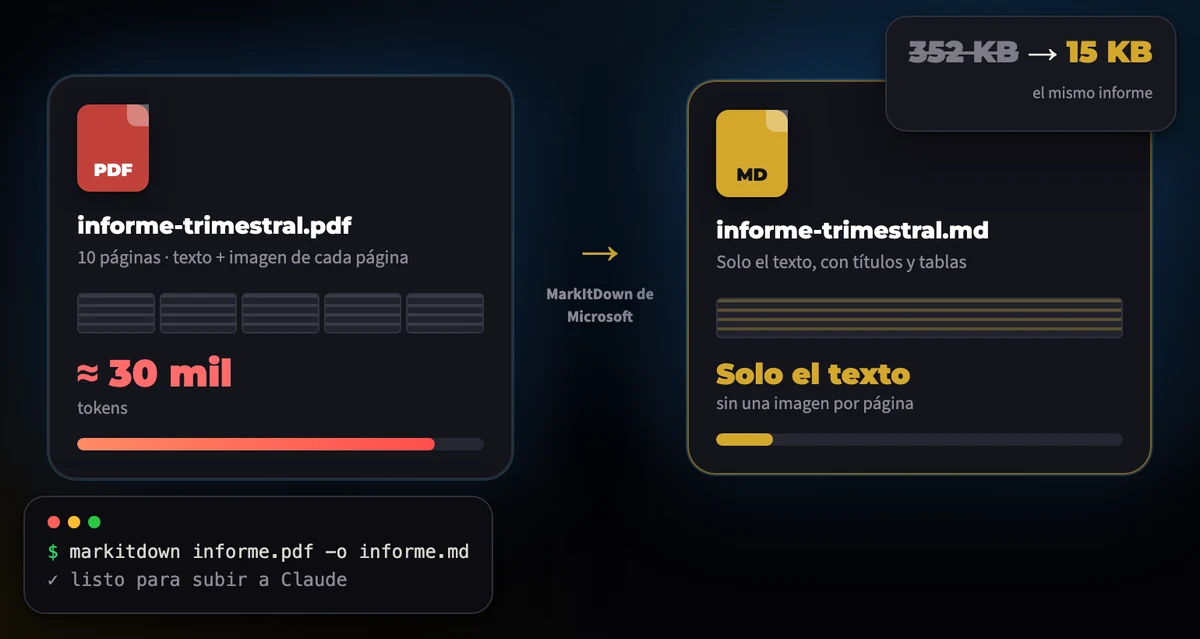
Por qué un PDF gasta tantos tokens
Según la documentación oficial de Claude, cada página de un PDF usa de 1,500 a 3,000 tokens solo de texto, y además cada página se convierte en una imagen que también cuenta. Un PDF de unas 10 páginas puede llegar a unos 30 mil tokens.
Si lo conviertes a Markdown (un archivo .md, que es solo texto con títulos, listas y tablas), Claude lee únicamente el texto, sin una imagen por página. El ahorro real depende de cada documento: cuánto texto y cuántas imágenes tenga.
Lo que vas a necesitar
- Python, versión 3.10 a 3.14. MarkItDown funciona con Python. Descárgalo gratis en python.org/downloads. En Windows, durante la instalación, marca la casilla
Add python.exe to PATH. - La terminal de tu computadora. En Mac es la app Terminal; en Windows, PowerShell. Solo vas a escribir dos comandos.
- MarkItDown, de Microsoft. Es gratuita y de código abierto: github.com/microsoft/markitdown.
Paso a paso
- Abre tu terminal. En Mac:
Cmd + Espacio, escribe «Terminal» y presiona Enter. En Windows: menú Inicio, escribe «PowerShell» y ábrelo. - Revisa tu versión de Python. Escribe
python3 --version(en Windows,python --version). Debe decir 3.10, 3.11, 3.12, 3.13 o 3.14. - Instala MarkItDown (solo se hace una vez). Pega este comando y presiona Enter:
pip install "markitdown[pdf]". Si en Mac te dice que no encuentrapip, usapip3. - Convierte tu PDF. Escribe
markitdown(con un espacio al final), arrastra tu PDF a la ventana de la terminal para que se pegue su ubicación y termina con-o informe.md. Queda así:markitdown informe.pdf -o informe.md - Encuentra tu archivo. El
informe.mdse guarda en la carpeta donde está abierta tu terminal (normalmente, tu carpeta de usuario). Si lo quieres en el escritorio, termina el comando con-o ~/Desktop/informe.mden Mac o-o $HOME\Desktop\informe.mden Windows. - Revísalo. Ábrelo con cualquier editor de texto y confirma que salió el contenido completo y en orden.
- Súbelo a Claude como subirías el PDF y usa los prompts de abajo.
Prompts para copiar y pegar
1 · Analiza tu informe
Para subir el .md y sacar lo importante.
Analiza este informe y dame: un resumen en 5 puntos, las 3 cifras más importantes y qué decisiones debería tomar con esta información. Si algún dato no está en el archivo, dímelo en lugar de suponerlo.2 · Compara dos documentos
Dos versiones, dos trimestres o dos cotizaciones, con menos tokens que dos PDF.
Compara estos dos archivos: [archivo 1] y [archivo 2]. Dime qué cambió entre uno y otro, qué se mantuvo igual y qué debería preocuparme. Entrégalo en una tabla.3 · Si no quieres tocar la terminal
Si usas Claude Code o Codex en tu computadora, abre la carpeta de tus PDF y pídeselo así. Te pedirá permiso antes de instalar o ejecutar algo: revisa qué va a hacer antes de aprobarlo.
Instala MarkItDown de Microsoft con pip install "markitdown[pdf]" (necesita Python 3.10 a 3.14) y convierte a Markdown todos los PDF de esta carpeta, guardando cada uno con el mismo nombre y terminación .md. No borres ni modifiques los PDF originales. Al final dime cuáles no se pudieron convertir.Cuándo sí conviene subir el PDF
- Usa el .md cuando el documento es sobre todo texto (contratos, reportes, manuales, minutas), cuando solo necesitas que Claude lea y analice el contenido, o cuando vas a usar el mismo documento muchas veces.
- Sube el PDF cuando lo importante está en gráficas, diagramas o imágenes, o cuando el diseño importa (un folleto, una presentación, una factura con formato).
- Si es un PDF escaneado (foto de papel), MarkItDown no saca el texto por sí sola. Antes de rendirte y subir el PDF, prueba con Docling (abajo).
Para ir más lejos
Opción sin terminal · MarkItDown MCP
Es la versión de MarkItDown que se conecta directo a Claude. Viene en el repositorio oficial de Microsoft, en la carpeta packages/markitdown-mcp. Una vez conectada, le dices a Claude «convierte este PDF a Markdown y analízalo» y él lo lee como texto. La conversión corre en tu computadora y no necesita cuenta ni llaves.
- Instálala:
pip install markitdown-mcp - En Claude Code conéctala con:
claude mcp add markitdown -- markitdown-mcp - En Claude Desktop, Microsoft recomienda usarla con Docker y agregarla al archivo de configuración
claude_desktop_config.json. Sigue las instrucciones del repositorio oficial o pídele a Claude Code que lo configure por ti, y revisa qué va a cambiar antes de aprobarlo.
Importante: este conector no tiene contraseña y puede leer cualquier archivo al que tenga acceso tu usuario. Úsalo solo en tu computadora y solo con Claude.
Convierte a Markdown el archivo [ruta de tu PDF] con la herramienta convert_to_markdown y luego analízalo: dame un resumen en 5 puntos y las 3 cifras más importantes. No me muestres el texto completo convertido.Para los PDF difíciles · Docling
Docling es gratuito, de código abierto (licencia MIT) y corre en tu computadora; lo creó IBM Research. Entiende mejor que MarkItDown el orden de lectura, las tablas complejas y los documentos a varias columnas, y puede convertir gráficas en tablas o descripciones. También saca el texto de PDF escaneados con OCR.
- Instálalo:
pip install docling(necesita Python 3.10 o más nuevo y tarda más que MarkItDown porque descarga modelos la primera vez). - Convierte tu PDF:
docling informe.pdf. Te deja el.mden la carpeta donde está abierta tu terminal. - Revísalo y súbelo a Claude igual que el de MarkItDown.
Regla rápida: MarkItDown para el día a día (rápido y ligero); Docling cuando el PDF tiene tablas, columnas, gráficas o es escaneado.
Si algo no funciona
- «command not found: pip» o «pip no se reconoce». En Mac usa
pip3. En Windows, reinstala Python marcandoAdd python.exe to PATHy abre una terminal nueva. - «command not found: markitdown». Cierra y vuelve a abrir la terminal después de instalar. Si sigue igual, vuelve a correr la instalación y revisa que no haya salido ningún error en rojo.
- La instalación falla por la versión. Revisa con
python3 --version: MarkItDown necesita Python 3.10 a 3.14. - El .md sale vacío o casi vacío. Seguramente es un PDF escaneado. Usa Docling.
- Las tablas salen desordenadas. Prueba con Docling o sube el PDF.
Ideas para empezar hoy en tu negocio
- Convertir tus reportes mensuales antes de pedirle a Claude el resumen.
- Pasar tus contratos y propuestas a
.mdpara compararlos versión contra versión. - Armar la base de conocimiento de un Proyecto de Claude con tus manuales en
.md: los subes una vez y los usas en todas las conversaciones. - MarkItDown también convierte Word, PowerPoint y Excel: instala
"markitdown[all]"para todos los formatos.
Para no meterte en problemas
- Revisa el .md antes de subirlo. Las tablas complejas o los textos a varias columnas pueden salir desordenados. Si algo no cuadra, sube el PDF.
- Las gráficas se pierden. El
.mdsolo trae texto. Si tu decisión depende de una gráfica, súbela aparte como imagen o sube el PDF. - Instala solo desde la fuente oficial. Usa los comandos de esta guía o los de los repositorios de Microsoft y de Docling. En internet hay copias de MarkItDown MCP hechas por terceros con nombres parecidos: esas ejecutan código en tu computadora, así que evítalas.
- Convierte solo archivos de confianza. Microsoft advierte que MarkItDown lee y escribe con los permisos de tu usuario.
- Tus documentos se quedan contigo. MarkItDown convierte en tu computadora. Lo que subes a Claude sí sale de ella: no subas información que no puedas compartir.
Fuentes
Consultadas el 2 de noviembre de 2026.
- Cómo Claude procesa los PDF y cuánto cuestan: platform.claude.com · PDF support
- MarkItDown, requisitos e instalación: github.com/microsoft/markitdown
- MarkItDown MCP: github.com/microsoft/markitdown · markitdown-mcp
- Docling: github.com/docling-project/docling
¿Te sirvió? Cuéntame cuántas páginas tenía el primer PDF que convertiste: @manueldeleonmjr