Cómo crear un evento en WhatsApp e invitar a quien no tiene la app
En 30 segundos
Para crear un evento en WhatsApp abres el chat o el grupo, tocas el botón de adjuntar, eliges Evento, pones nombre, fecha y hora, y lo envías; los invitados responden Asistiré, Tal vez asista o No asistiré. Meta anunció esta semana (5 de noviembre de 2026, según 9to5Mac) que en las siguientes semanas llegan Events Home, recordatorios personalizados y un enlace para que confirme quien no tiene WhatsApp.
 Mi veredicto · Manuel de León
- Haz esto
- Crea el evento en el chat o grupo donde ya están tus clientes y deja que WhatsApp lleve las confirmaciones
- No hagas esto
- No mandes el enlace de invitación a listas compradas ni a números que nadie te dio
- Es para ti si
- Organizas talleres, clases abiertas, demostraciones o ventas especiales y hoy confirmas asistencia mensaje por mensaje
- Riesgo principal
- Crear el evento y después agregar gente al grupo: quien entra después no ve los eventos creados antes de que llegara

Contenido del artículo, 7 secciones
Una estética en Monterrey podría organizar una clase abierta de maquillaje un sábado y pasar el viernes escribiendo «¿siempre sí vienes?» a cada clienta. Un contratista en Houston podría invitar a clientes sin WhatsApp y acabar con tres listas: chat, correo y mensajes de texto.
El veredicto: usa los Eventos de WhatsApp para que las confirmaciones queden en un solo lugar, en vez de perseguirlas a mano. Y cuida a quién invitas. Mi regla con WhatsApp vale igual para un evento que para cualquier mensaje: «Clientes, registrados y prospectos que te escribieron: sí. Listas compradas: nunca.»5
Lo que cambia: Meta anunció esta semana (5 de noviembre de 2026, según 9to5Mac) Events Home para crear invitaciones y llevar las confirmaciones, la lista de eventos en Ajustes, recordatorios personalizados, la opción de llevar acompañante y un enlace para invitar a quien no tiene WhatsApp. Llega a todos en las siguientes semanas.13
¿Cómo creo un evento en WhatsApp?
Para crear un evento en WhatsApp abres el chat individual o el grupo, tocas el botón de adjuntar (+), eliges Evento, escribes el nombre, la fecha y la hora, y lo envías. La tarjeta aparece en el chat y cada invitado contesta Asistiré, Tal vez asista o No asistiré.2
- Abre el chat del cliente o el grupo donde ya están tus invitados.
- Toca el botón de adjuntar (+) y elige Evento.
- Escribe el nombre, la fecha y la hora de inicio. Si quieres, agrega hora de fin, ubicación y una descripción de hasta 2,048 caracteres.
- Si es por videollamada, agrega un enlace de llamada de WhatsApp; no se puede añadir con más de 12 meses de anticipación.
- Activa «Permitir invitados» si cada quien puede llevar a una persona más, y envía.24
En una comunidad, cualquier miembro de un grupo normal puede crear un evento; en el grupo de avisos, el que ve toda la comunidad, solo los administradores. Y en todos los casos, solo quien crea el evento puede editarlo o cancelarlo.42
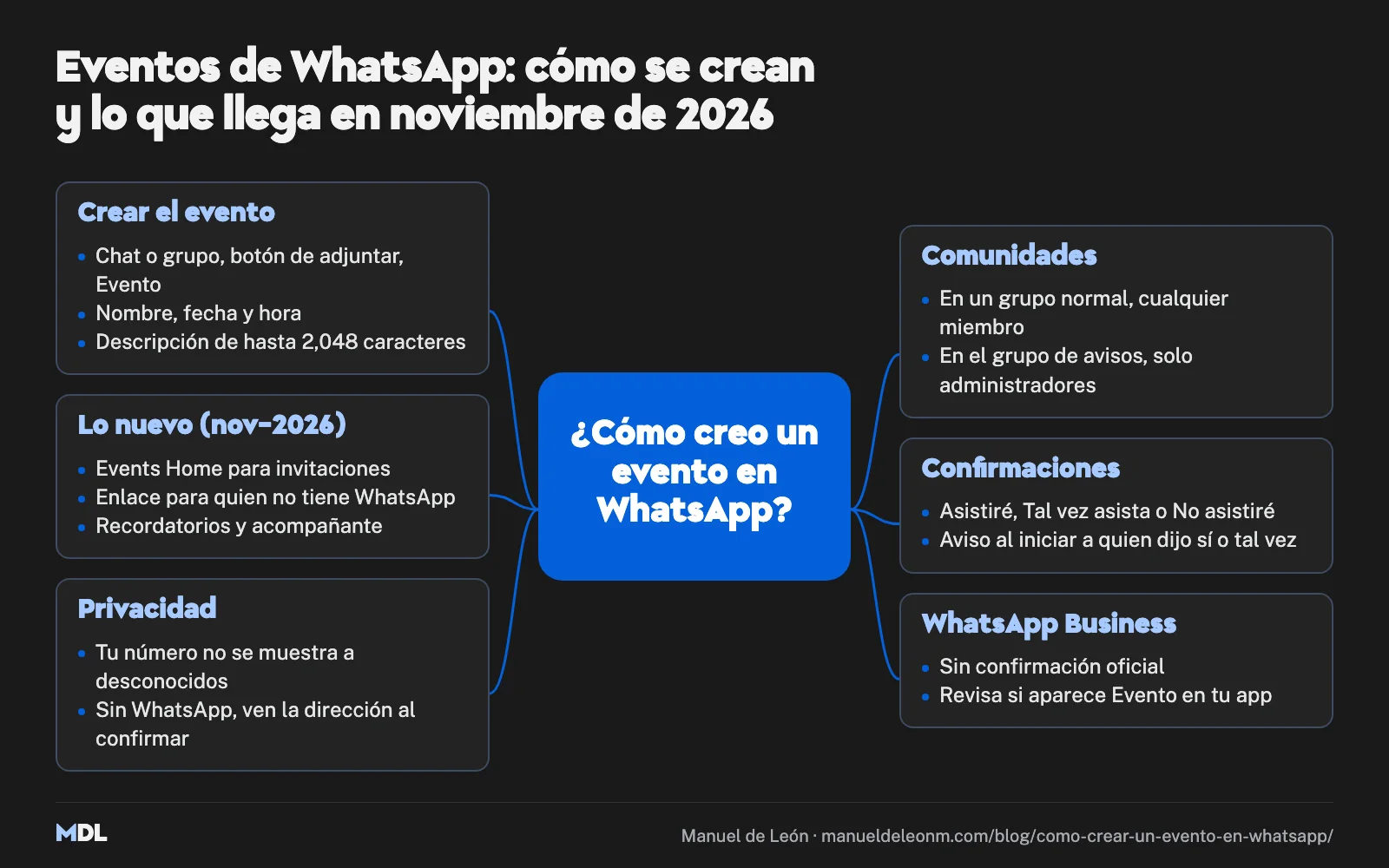
¿Cómo creo un evento en WhatsApp?
Crear el evento
- Chat o grupo, botón de adjuntar, Evento
- Nombre, fecha y hora
- Descripción de hasta 2,048 caracteres
Comunidades
- En un grupo normal, cualquier miembro
- En el grupo de avisos, solo administradores
Lo nuevo (nov-2026)
- Events Home para invitaciones
- Enlace para quien no tiene WhatsApp
- Recordatorios y acompañante
Confirmaciones
- Asistiré, Tal vez asista o No asistiré
- Aviso al iniciar a quien dijo sí o tal vez
Privacidad
- Tu número no se muestra a desconocidos
- Sin WhatsApp, ven la dirección al confirmar
WhatsApp Business
- Sin confirmación oficial
- Revisa si aparece Evento en tu app
Fuentes: Centro de ayuda de WhatsApp · TuAppPara · Meta
 Guárdalo como imagen
¿Cómo invito a alguien que no tiene WhatsApp a mi evento?
Para invitar a alguien que no tiene WhatsApp a tu evento vas a usar el enlace de invitación del anuncio de Meta. Creas el evento, le pones foto de portada y compartes el enlace; esa persona ve los detalles y confirma sin descargar la app. Llega en las siguientes semanas.1
- Crea la invitación desde Events Home, el nuevo espacio de eventos. Meta lo enlaza en su anuncio como wa.me/settings/events-home.
- Agrega una foto de portada: tu local, tu producto o el lugar del evento.
- Comparte el enlace por texto o correo; 9to5Mac reporta que también hay código QR.
- Busca tus eventos en Ajustes, Eventos: Meta dice que ahí verás los pasados y próximos que creaste o a los que te invitaron.13
Para tu cliente
Hola, [nombre]. Soy [tu nombre], de [tu negocio]. El [día] a las [hora] tendremos [nombre del evento]: [qué va a pasar, en una línea]. Te dejo la invitación: [enlace del evento]. En ella puedes confirmar si vienes y si traes a alguien; si no tienes WhatsApp, la abres igual y confirmas sin descargar nada. Si tienes una duda, contesta este mensaje.
Mientras la actualización no te llegue, aplica la regla del Centro de ayuda de WhatsApp: no puedes invitar a quien no esté en el chat ni reenviar el evento a otra conversación. Si no ves Eventos en Ajustes, crea el evento en cada chat o grupo.21
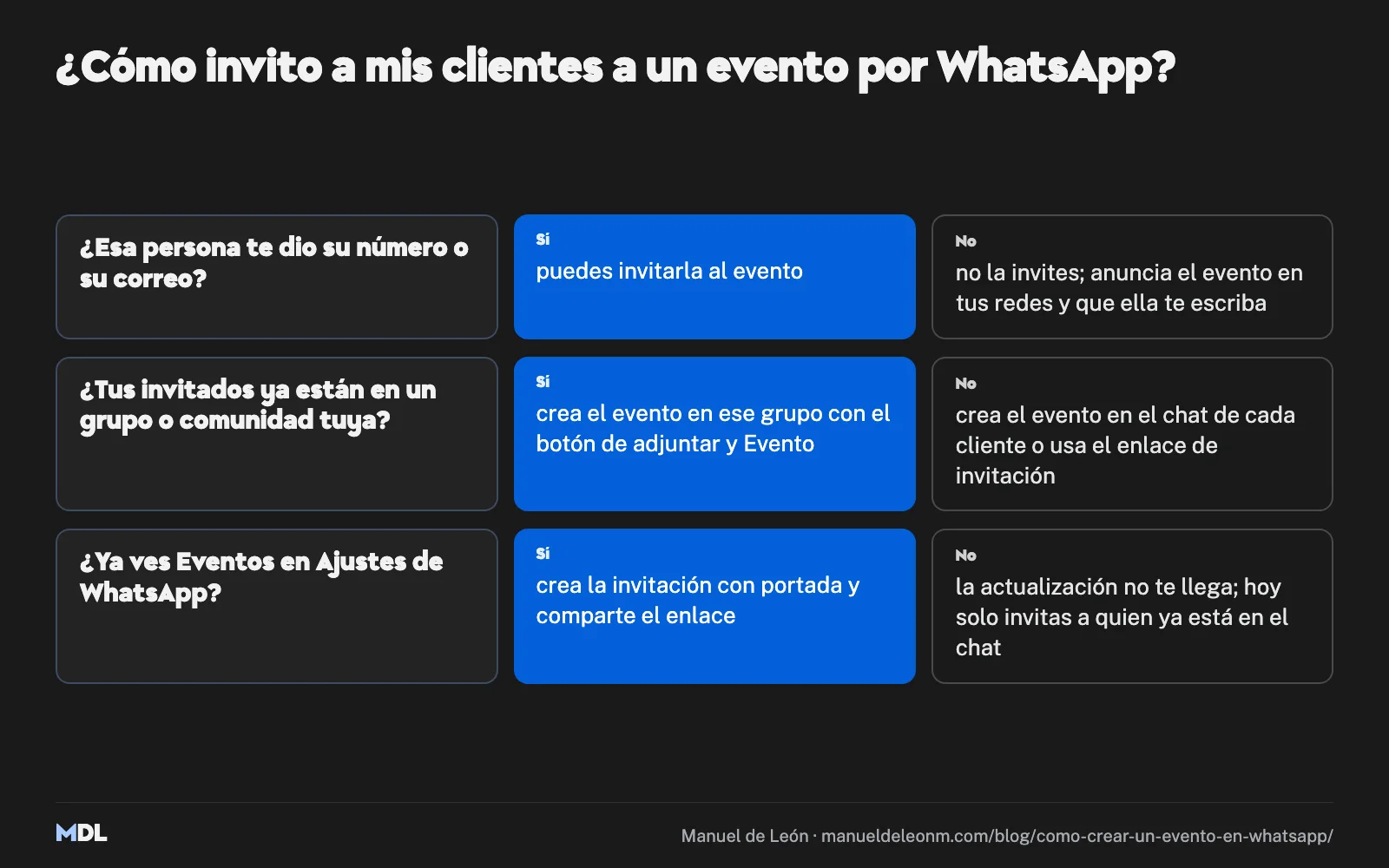
¿Esa persona te dio su número o su correo?
Sípuedes invitarla al evento
Nono la invites; anuncia el evento en tus redes y que ella te escriba
¿Tus invitados ya están en un grupo o comunidad tuya?
Sícrea el evento en ese grupo con el botón de adjuntar y Evento
Nocrea el evento en el chat de cada cliente o usa el enlace de invitación
¿Ya ves Eventos en Ajustes de WhatsApp?
Sícrea la invitación con portada y comparte el enlace
Nola actualización no te llega; hoy solo invitas a quien ya está en el chat
Fuentes: Manuel de León · Centro de ayuda de WhatsApp · Meta
 Guárdalo como imagen
¿Cómo veo quién confirmó asistencia a un evento de WhatsApp?
Para ver quién confirmó asistencia a un evento de WhatsApp, abre el chat, toca el nombre del grupo o del contacto y entra a Eventos; ahí están los eventos de esa conversación y cada invitado responde Asistiré, Tal vez asista o No asistiré. Con la actualización, Meta dice que Events Home servirá para llevar las confirmaciones.21
La consecuencia práctica: el día anterior, escríbele tú, con su nombre, a quien contestó Tal vez asista. Un aviso automático no reemplaza una pregunta directa.
¿WhatsApp manda recordatorio del evento a los invitados?
Sí, WhatsApp manda un recordatorio del evento a los invitados que contestaron Asistiré o Tal vez asista: reciben una notificación cuando el evento comienza. Con la actualización que anunció Meta podrás poner recordatorios personalizados y darles a tus invitados la opción de llevar a un acompañante.21
Fíjate en el momento: hoy ese aviso llega cuando el evento empieza, no antes. Mientras no tengas recordatorios personalizados, escribe tú la víspera. Si cambias algo, edita el evento: quienes respondieron Asistiré o Tal vez asista reciben una notificación de los cambios.2
¿Los invitados ven mi número de teléfono?
No: Meta dice que en las invitaciones nuevas tu número de teléfono no se muestra a los invitados que no conoces. Y quienes no tienen cuenta de WhatsApp solo ven la dirección del evento después de confirmar. El anuncio no dice si quien sí usa WhatsApp la ve antes de responder.1
Si el evento es en una casa muestra, pon en la descripción solo lo necesario y manda las indicaciones finas a quien ya confirmó.
¿Se puede crear un evento en WhatsApp Business?
Crear un evento en WhatsApp Business no tiene confirmación oficial: el anuncio de Meta no menciona la app de negocios, y la página del Centro de ayuda sobre eventos en grupos tampoco. La forma de saberlo es abrir un chat en tu WhatsApp Business, tocar el botón de adjuntar y ver si aparece Evento.12
Si no aparece, decide qué número quieres que vean tus clientes antes de crear el evento desde otra cuenta.
¿Y si mi negocio está en Estados Unidos y mis clientes no usan WhatsApp?
Si tu negocio está en Estados Unidos y parte de tus clientes no usa WhatsApp, el enlace de invitación es lo que te sirve: lo mandas por texto o correo y el cliente confirma sin crear cuenta. Meta dice que llega a todos y no menciona países ni excepciones. Manda el texto solo a quien te dio su número y aceptó recibir mensajes.13
Un ejemplo: un contratista de remodelación en Houston podría mostrar un sábado una cocina recién terminada, con su foto de portada. Mandaría el enlace por correo a quienes le pidieron cotización y por WhatsApp a sus clientes latinos, y vería las confirmaciones en Events Home. Un taller mecánico en Guadalajara haría lo mismo con una revisión de frenos, dentro del grupo de sus clientes.1
Para tu cliente
Hi [name], this is [your name] from [your business]. On [day] at [time] we’re hosting [event name]: [what will happen, one line]. Here’s the invite: [event link]. You can RSVP there and let us know if you’re bringing someone. You don’t need WhatsApp to open it. Any questions? Just reply to this message.
En México, si tus clientes ya te escriben por WhatsApp, ganas dejar de perseguir confirmaciones una por una. En Estados Unidos, ganas no llevar la lista en tres herramientas.
Antes de tu próximo evento, prueba con tu equipo: crea un evento en el chat interno, que unos contesten Asistiré y otros Tal vez asista, cambia la hora y revisa que lleguen los avisos. Cuando te llegue la actualización, repite la prueba con el enlace.2
| Cómo invitas | Quién puede confirmar | Dónde ves la lista |
|---|---|---|
| Mensaje uno por uno | Quien te conteste | En cada chat, a mano |
| Evento en un chat o grupo | Solo quien ya está en ese chat | En Eventos, dentro del chat |
| Enlace de invitación (nuevo) | Quien abra el enlace, aun sin cuenta | En Events Home y Ajustes, Eventos |
Fuentes: Centro de ayuda de WhatsApp · Meta
Llévatelo a tu negocio
Reglas del equipo para eventos por WhatsApp
Para que las confirmaciones de un taller, una clase abierta o una venta especial queden en un solo lugar y nadie tenga que perseguirlas a mano.
Quién crea y edita los eventos:
Quién escribe a los «Tal vez» la víspera:
Dónde revisamos la lista de confirmados:
Los pasos se confirman en el Centro de ayuda de WhatsApp (faq.whatsapp.com), en el artículo «Cómo crear y editar eventos en grupos».25
Manuel de León · manueldeleonm.com/blog/como-crear-un-evento-en-whatsapp/
Apréndelo con Manuel
Así mando +180 mensajes al día por WhatsAppLa guía gratuita de Manuel para mandarle un mensaje a tu lista de contactos en tandas, por ejemplo el enlace de tu evento a quienes se registraron, y las reglas para no meterte en problemas.
Investigado y redactado con inteligencia artificial a partir de fuentes que se leyeron completas. Una segunda revisión, también con IA y separada de la que redactó, volvió a abrir cada fuente antes de publicarse. Política editorial.
Manuel de León
COO de Sinergéticos y CEO de Synergy Education. 2x TEDx Speaker y autor de Lifehacks que no te enseñan de los negocios.
Fuentes verificadas
- WhatsApp Events Brings People Together Beyond the Group Chat
Meta · about.fb.com
- Cómo crear y editar eventos en grupos
Centro de ayuda de WhatsApp · faq.whatsapp.com
- WhatsApp adds shareable event invites and a new Events hub
9to5Mac · 9to5mac.com
- Eventos en WhatsApp: crear, invitar y gestionar
TuAppPara · tuapppara.com
- Así mando +180 mensajes al día por WhatsApp
Manuel de León · manueldeleonm.com