
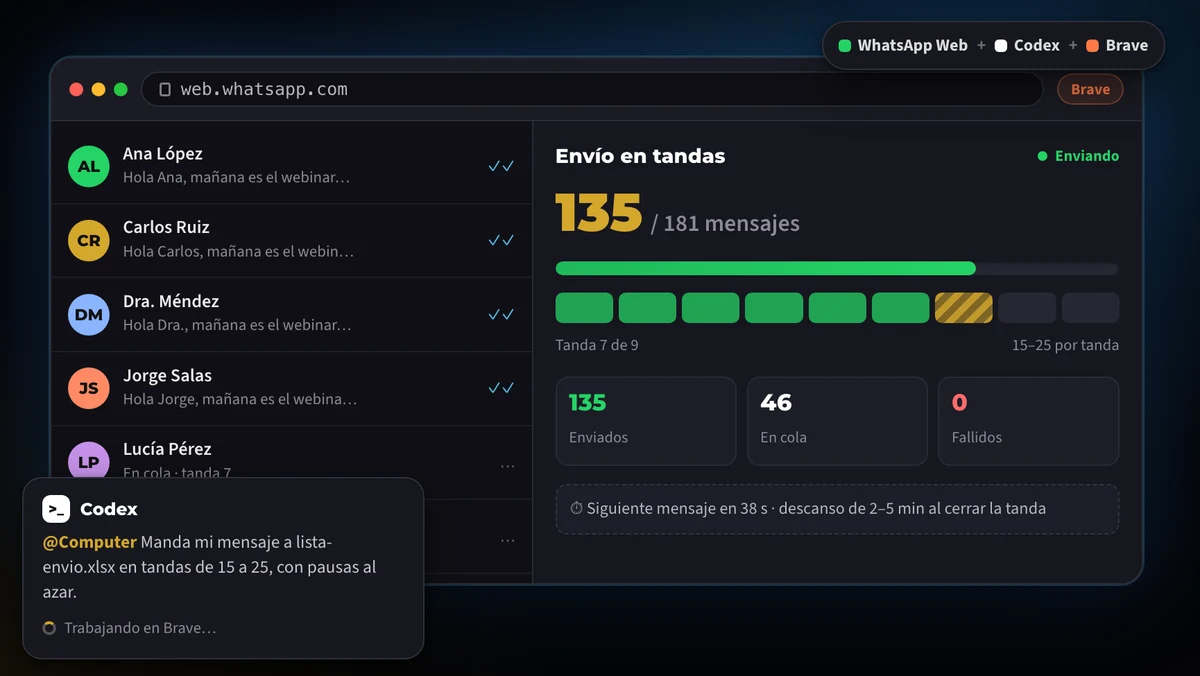
Lo que me pasó: 181 mensajes sin mover un dedo
Tenía una lista de 181 contactos a los que les tenía que mandar el mismo mensaje. Hacerlo a mano era copiar, pegar y enviar 181 veces.
Le pedí a Codex que lo preparara en mi navegador y lo dejé trabajar. El envío no sale de golpe: va en tandas, con pausas al azar entre mensaje y mensaje, como lo haría una persona. Yo solo veía avanzar la barra.
- 15–25 mensajes por tanda.
- 2–5 min de descanso entre tandas.
- 181 contactos en la lista.
Lo que necesitas
- WhatsApp Web. Gratis, en web.whatsapp.com, vinculado con tu celular. Si es para tu negocio, usa una cuenta de WhatsApp Business.
- Codex de ChatGPT. Vive en la app de escritorio de ChatGPT, en la pestaña «Codex». La función que maneja tus apps se llama Computer Use. Revisa en chatgpt.com que tu plan incluya Codex.
- Brave, el navegador. Gratis, en brave.com/download. Ahí abres WhatsApp Web y la extensión de envío.
- Una extensión de envío para WhatsApp Web. Es la que hace el envío en tandas (la que ves en mi pantalla es WAPlus). Se instala desde la Chrome Web Store y funciona en Brave. Tiene funciones gratis y otras de pago.
Codex no maneja Brave con su extensión de Chrome: lo hace con Computer Use, moviendo el cursor en tu pantalla. Déjala desbloqueada y con Brave al frente mientras trabaja.
Configuración paso a paso
- Instala Brave y entra a
web.whatsapp.com. - Vincula tu WhatsApp. En tu celular entra a
WhatsApp › Ajustes › Dispositivos vinculados › Vincular un dispositivoy escanea el código QR. - Instala la extensión de envío. En Brave abre la Chrome Web Store, búscala, dale
Añadir a Bravey fíjala en la barra. Recarga WhatsApp Web para que aparezca. - Activa Codex con Computer Use. Instala la app de escritorio de ChatGPT desde chatgpt.com/download, abre la pestaña
Codexy entra aPlugins › Computer Use. En Mac, activa Codex Computer Use enAjustes del Sistema › Privacidad y seguridad, en Grabación de pantalla y en Accesibilidad. - Prepara tu lista. Un Excel con dos columnas:
NombreyTelefono, con lada de país (en México: 52 + 10 dígitos). El prompt 1 te la deja limpia. - Pídeselo con @Computer. Usa los prompts de abajo, en orden. La primera vez te pedirá permiso para usar Brave: apruébalo.
- Prueba con 5 y luego suelta el resto. Revisa que el mensaje llegue bien, con el nombre correcto. Puedes pausar el envío o tomar el control cuando quieras.
Fuente para Computer Use: documentación oficial de OpenAI, learn.chatgpt.com/docs/computer-use. Los nombres de los menús y de la extensión pueden cambiar con las actualizaciones.
Prompts para copiar y pegar
1 · Limpia tu lista
Para que ningún número falle por estar mal escrito.
Tengo este archivo con mis contactos: [nombre del archivo]. Déjalo con dos columnas, Nombre y Telefono. Pon cada teléfono con lada de país y sin espacios ni signos (en México: 52 + 10 dígitos). Quita duplicados y separa en otra hoja los números incompletos. Guárdalo como lista-envio.xlsx y dime cuántos contactos quedaron. No envíes nada.2 · Escribe tu mensaje
Corto, con el nombre de cada persona y una salida para quien no quiera recibir más.
Escríbeme 3 versiones de un mensaje de WhatsApp para [a quién va y para qué]. Máximo 4 líneas, tono cercano, que empiece con {Nombre} para personalizarlo y que termine con: «Si no quieres recibir más mensajes, respóndeme BAJA». Nada de mayúsculas de más ni demasiados emojis.3 · Prepara el envío (el que usé yo)
Codex carga la lista y configura las pausas; tú das el visto bueno.
@Computer Abre Brave en web.whatsapp.com y abre la extensión de envío. Carga el archivo lista-envio.xlsx y pega este mensaje: [tu mensaje]. Usa la columna Nombre para personalizarlo. Configura pausas al azar entre mensajes y envíos en tandas de 15 a 25 mensajes con descansos de 2 a 5 minutos. No inicies el envío: muéstrame la configuración y pregúntame antes de enviar.4 · Prueba con 5
Antes de los 180, cinco. Si algo sale mal, lo arreglas a tiempo.
@Computer Envía el mensaje solo a los primeros 5 contactos de la lista, incluyendo mi propio número para ver cómo llega. Después detente y dime si alguno falló. No sigas con el resto hasta que yo te diga.5 · Suelta el resto y dame el reporte
Cuando la prueba salió bien.
@Computer Continúa el envío con el resto de la lista con la misma configuración. Al terminar, exporta los resultados y dime cuántos se enviaron, cuáles fallaron y quién respondió BAJA, para quitarlo de la lista. Si ves avisos de WhatsApp o muchos fallos seguidos, pausa y avísame.Ideas para empezar hoy en tu negocio
- Mandar el enlace de tu webinar o evento a quienes se registraron.
- Recordar una cita o una clase a tus clientes un día antes.
- Avisar a tus clientes de un nuevo horario, sucursal o producto.
- Dar seguimiento a quienes te pidieron información la semana pasada.
- Confirmar asistencia y separar en el reporte quién dijo que sí.
Para no meterte en problemas
- Las pausas bajan el riesgo, no lo eliminan. Los términos de WhatsApp no permiten mensajes masivos o automáticos sin autorización, y las extensiones de envío no son oficiales. Ningún método garantiza que no te restrinjan el número.
- Solo a quien te dio su número. Lo que más tumba líneas son los reportes y bloqueos de gente que no te conoce. Clientes, registrados y prospectos que te escribieron: sí. Listas compradas: nunca.
- Empieza poco a poco. Un número nuevo no debe mandar 180 el primer día. Empieza con pocas decenas y sube conforme la gente te responde.
- Dales salida. Incluye el «respóndeme BAJA» y saca de la lista a quien lo pida.
- Para volúmenes grandes, la vía oficial. Si vas a mandar cientos de mensajes todos los días, existe la WhatsApp Business Platform (API) con plantillas aprobadas por Meta.
- Cuida tus datos. Revisa los permisos de la extensión antes de instalarla, no subas listas que no debas compartir y quédate presente mientras Codex trabaja con tus cuentas.
¿Te sirvió? Cuéntame a quién le mandaste tu primer envío: @manueldeleonmjr