
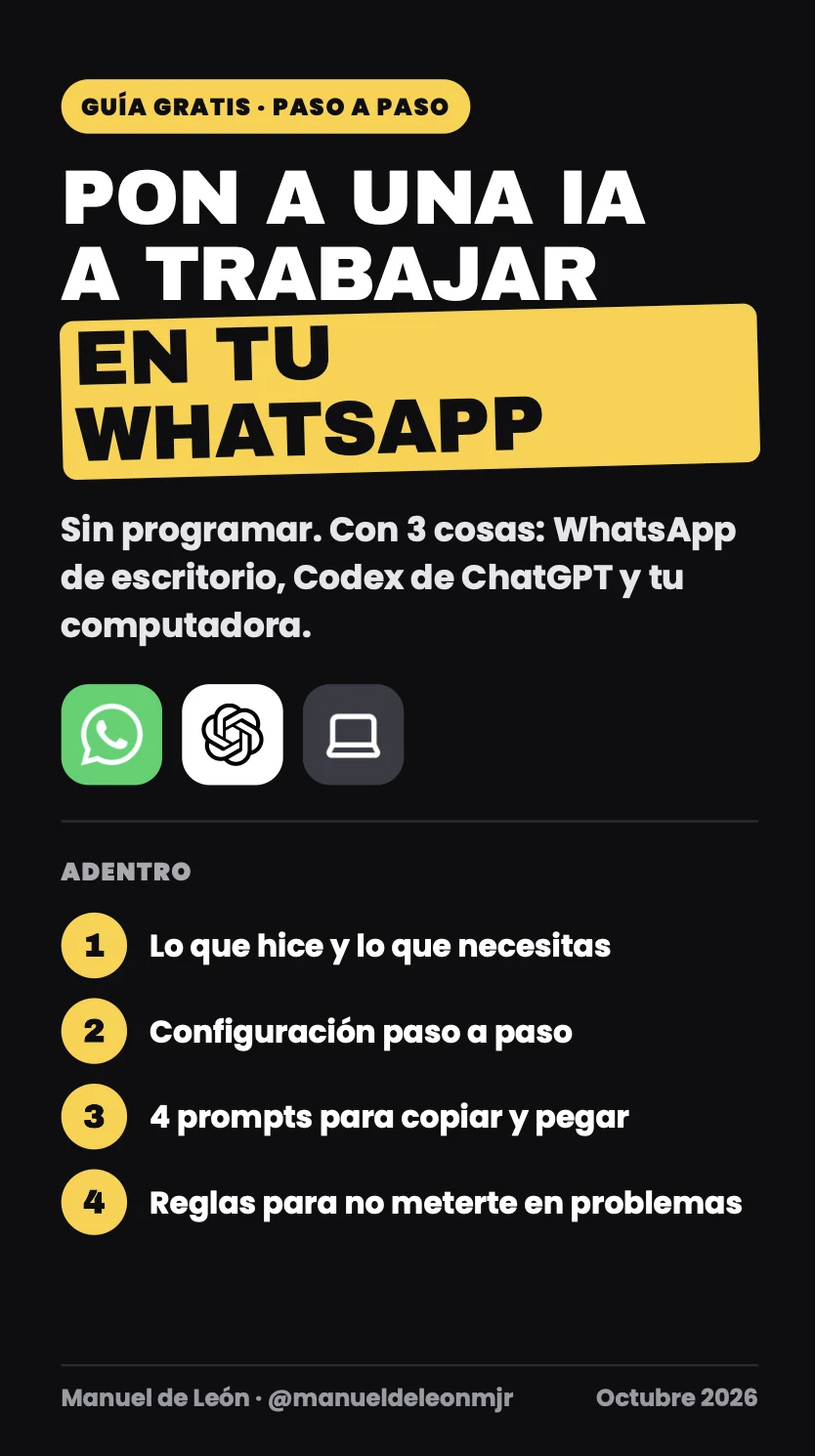
Lo que me pasó: 16 minutos sin tocar el mouse
Mandé boletos para un evento uno por uno y se me juntaron muchísimos chats sin contestar.
Le pedí a Codex que entrara a mi WhatsApp, leyera las conversaciones y me dijera quién esperaba una respuesta mía. Estuvo 16:38 minutos trabajando sola, chat por chat: abrió cada conversación y la exportó para poder leerla. Yo solo la vi trabajar.
Lo que necesitas
- WhatsApp de escritorio. La app oficial para computadora (whatsapp.com/download), vinculada con tu celular y con la sesión abierta.
- Codex de ChatGPT. Vive dentro de la app de escritorio de ChatGPT, en la pestaña «Codex». La función que maneja tus apps se llama Computer Use. Revisa en chatgpt.com que tu plan incluya Codex.
- Una computadora. Mac con chip Apple: trabaja en segundo plano mientras tú sigues usando la compu. Windows: mueve tu puntero y toma el control de la pantalla, así que no podrás usarla mientras trabaja. Déjala desbloqueada y con WhatsApp al frente.
Computer Use está disponible en las regiones que OpenAI tiene habilitadas.
Configuración paso a paso
- Instala la app de escritorio de ChatGPT desde chatgpt.com/download, inicia sesión y abre la pestaña
Codex. - Activa Computer Use: entra a
Plugins › Computer Use, da clic enInstall plugin(oEnablesi aparece), enciende los interruptores y eligeTry now. - Dale permisos (Mac): abre
Ajustes del Sistema › Privacidad y seguridad. Activa Codex Computer Use en Grabación de pantalla (para que vea la app) y en Accesibilidad (para que pueda dar clic y escribir). En Windows no hace falta. - Abre WhatsApp de escritorio y vincúlalo. En tu celular entra a
WhatsApp › Ajustes › Dispositivos vinculados › Vincular un dispositivoy escanea el código QR de la compu. - Pídeselo con @Computer. En Codex escribe @Computer y tu tarea (abajo tienes los prompts). La primera vez te pedirá permiso para usar WhatsApp: apruébalo.
- Déjalo trabajar y revisa. Verás el cursor moverse solo (en Mac, el suyo propio). Puedes detenerlo o tomar el control cuando quieras. Al terminar te dice lo que hizo: revísalo antes de decidir nada.
Fuente: documentación oficial de OpenAI, learn.chatgpt.com/docs/computer-use, consultada el 1 de octubre de 2026. Los nombres de los menús pueden cambiar con las actualizaciones.
Prompts para copiar y pegar
1 · Conectarte
Para probar que todo quedó bien conectado.
@Computer ¿Puedes entrar a mi WhatsApp de escritorio y confirmar que mi sesión está abierta? No envíes nada.2 · Ordenar tus pendientes (el que usé yo)
Ideal después de un lanzamiento, un evento o un fin de semana.
@Computer Entra a mi WhatsApp. Lee las conversaciones de los últimos 3 días y hazme una lista de las personas que esperan una respuesta mía: nombre, qué piden y qué tan urgente es. Separa a quienes solo dan las gracias. No envíes ningún mensaje.3 · Borradores de respuesta
Tú decides qué sale y qué no.
@Computer Con esa lista, escríbeme un borrador de respuesta para cada persona, con mi tono: corto y amable. Muéstramelos aquí y no envíes nada.4 · Dejarlo listo, tú envías
La IA prepara; el botón de Enviar lo aprietas tú.
@Computer Escribe en el chat de [nombre] el mensaje que aprobé, pero NO lo envíes. Yo lo reviso y le doy Enviar.Ideas para empezar hoy en tu negocio
- Encontrar a los clientes que te escribieron y nadie contestó.
- Saber quién ya confirmó, quién pagó y quién sigue con dudas.
- Resumir un grupo largo en 5 puntos.
- Preparar respuestas a las preguntas que más te hacen, para que tú las apruebes.
- Dejar escritas confirmaciones o boletos en cada chat para que tú des Enviar.
Si lo usas para tu negocio, hazlo desde WhatsApp Business: los términos de WhatsApp no permiten el uso no personal de la app normal sin autorización.
Para no meterte en problemas
- Tú aprietas Enviar. Los términos de WhatsApp prohíben los mensajes masivos o automáticos y el uso no personal sin autorización. Que la IA lea, ordene y te prepare borradores; el envío es tuyo. Para mensajes de negocio a escala existe WhatsApp Business.
- Que pregunte antes. Termina tus prompts con «pregúntame antes de enviar o cambiar algo importante», y quédate presente en todo lo que tenga que ver con cuentas, pagos o contraseñas (así lo pide OpenAI).
- Una app y una tarea a la vez. Puedes detenerla o tomar el control cuando quieras.
- Cierra lo sensible (banco, correo, contraseñas) si la tarea no lo necesita.
- Cuida a tus contactos. Los chats exportados quedan en tu carpeta de Descargas: bórralos al terminar. Lo que lee lo procesa ChatGPT, así que no lo uses con chats que no debas compartir.
¿Te sirvió? Cuéntame qué le pusiste a hacer: @manueldeleonmjr